- 작성일
- 2026.10.28
- 수정일
- 2026.10.28
- 작성자
- 평생교육원
- 조회수
- 50
휴대폰 I-ONE PASS 등록 방법 안내
회원가입 후, 첫 로그인 시 휴대폰 I-ONE PASS 등록방법 안내입니다.
1. 앱 설치 준비
컴퓨터와 휴대폰을 함께 준비해 주세요.
|
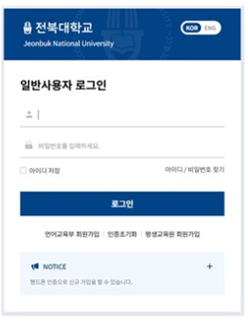
1단계. 홈페이지에서 로그인 전북대학교 홈페이지에서 [로그인]을 클릭합니다.
※ 아이디·비밀번호를 잊으셨다면 로그인 화면의 찾기 기능을 이용해 주세요. |
|
|
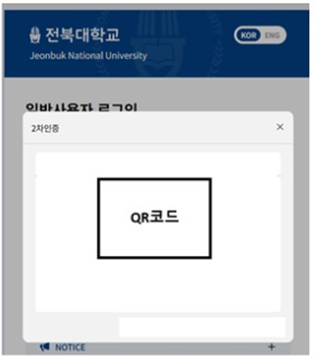
2단계. QR코드 화면 확인 2차 인증을 위한 QR코드가 나타납니다. ※ 다음 단계부터는 휴대폰에서 진행합니다. |
|
|
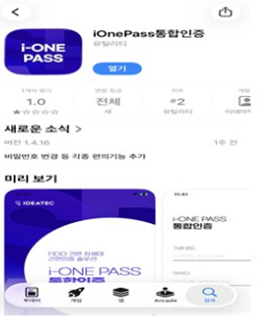
3단계. I-ONE PASS 앱 설치 및 실행 휴대폰의 Play 스토어 또는 App Store에서
※ 2차 인증은 I-ONE PASS 앱을 통해 이루어집니다. |
|
2. 최초 등록 및 인증
앱 설치와 인증수단 등록은 최초 1회만 진행합니다.
|
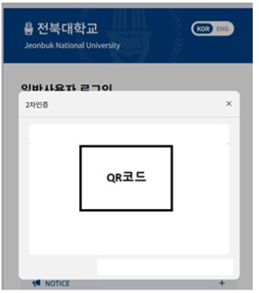
4단계. 앱으로 QR코드 읽기 I-ONE PASS 앱에서 QR코드 읽기를 진행합니다. ※ 이미지는 예시입니다. 실제 홈페이지 화면에 표시된 QR코드를 읽어 주세요. |
|
|
5단계. 인증수단 등록 앱의 안내에 따라 본인이 사용할 인증수단을 등록합니다. |
|
|
6단계. 인증 요청 확인 후 로그인 홈페이지에 인증 요청 화면이 나타나면 등록한 인증수단으로 인증한 후 |
|
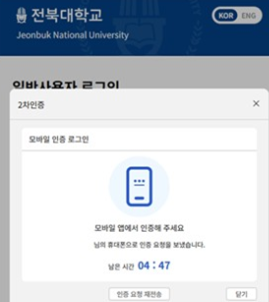
※ 다음 로그인부터는 앱 설치·최초 등록 없이 인증 절차를 진행합니다.
※ 이후 이용 방법은 「로그인방법안내(휴대폰 I-ONE PASS 등록이 완료된 경우)」게시글을 참고해 주세요.